
El botón «Edit with Page Builder Sandwich» no aparece
Si no ves el botón «Edit with Page Builder Sandwich» en la parte pública de tu sitio, aquí tienes algunas cosas que puedes probar:
Asegúrate de que la barra de administración esté visible
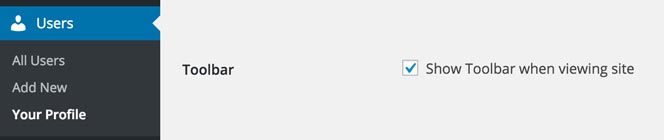
El botón de edición de PB Sandwich está disponible en la barra de administración en la parte pública. Asegúrate de que la barra de administración sea visible yendo a la administración de tu sitio y navegando a Usuarios > Tu perfil, y comprueba que la casilla de Mostrar la barra de herramientas al ver el sitio esté marcada.
Asegúrate de estar en una página, entrada o tipo de contenido personalizado
Solo las entradas, páginas y tipos de contenido personalizados se pueden editar en la parte pública. Solo puedes editar elementos en la parte pública si puedes editarlos con el editor de contenido de WordPress en el panel de administración. Las demás áreas de tu sitio —por ejemplo, el listado de entradas de la página de inicio, el listado de todas las entradas, los listados de categorías, las páginas 404 o las páginas de búsqueda— son páginas dinámicas creadas por WordPress junto con el tema que estés usando, y no se pueden editar con PB Sandwich.
Un buen indicador para saber si la página web actual se puede editar es si ves «Editar entrada» o «Editar página» en tu barra de administración.
Asegúrate de que el tema o un plugin no estén generando tu contenido de forma dinámica
Si tu tema o un plugin generan dinámicamente tu página o entrada, entonces no se podrá editar con Page Builder Sandwich (y muy probablemente tampoco con otros maquetadores de páginas). Si ves que el editor de contenido en el panel de administración está vacío, pero al ver la página en la parte pública está llena de contenido, es un claro indicio de que tu página se genera dinámicamente.
Para comprobar si tu página se genera dinámicamente, mira el código fuente de tu página web (haz clic derecho y elige «Ver código fuente de la página»). Busca el texto «pbs-main-wrapper»; si no lo ves por ninguna parte, entonces tu página se genera de forma dinámica.
Aquí tienes algunos ejemplos de contenido generado dinámicamente:
- Tu página está formada por varios widgets que añades o editas mediante el Personalizador,
- Tu página está formada por distintas páginas unidas por un tema «one page» (en este caso puedes editar las páginas individuales, pero no la página combinada), o
- Tu página está formada por las últimas entradas del blog.
Prueba a añadir algo de contenido primero
Se han dado casos en los que el tema no mostraba nada de contenido si estaba en blanco, lo que hacía que PBS pensara por error que la página no era editable. Para ver si es tu caso, edita tu página o entrada en el editor del panel de administración, prueba a añadir cualquier texto en tu contenido (por ejemplo «hola») y luego haz clic en el botón «Edit with Page Builder Sandwich» desde ahí.
¡Gracias a Mathias Hellquist por este consejo!
Asegúrate de que otro maquetador de páginas no se haya «apropiado» de tu página
Algunos maquetadores de páginas te obligan a elegir entre el editor de contenido predeterminado de WordPress o su propio editor. Si ya has editado la página con otro maquetador, es posible que este ya se haya «adueñado» del contenido, impidiendo que funcionen otros ganchos o filtros de contenido. Por este motivo, a veces Page Builder Sandwich no puede detectar dónde está tu contenido y no muestra el botón de edición porque no hay nada que editar.
Para solucionarlo, simplemente opta por no utilizar ese maquetador para esa página o entrada concreta, y elige usar el editor de contenido predeterminado de WordPress.
Asegúrate de tener permisos de edición en la página
El botón de edición no aparecerá si no tienes permisos para editar la página. Por ejemplo, si tienes el perfil de editor o colaborador y puedes redactar entradas y artículos en el sitio, eso no significa necesariamente que puedas editar la página de inicio o la página de contacto. Si puedes ver el botón «Editar entrada» en tu barra de administración, también deberías poder editarla con PB Sandwich. Pide permisos de edición al administrador de tu sitio si los necesitas.
Puede que un error de Javascript esté impidiendo que PB Sandwich funcione
PB Sandwich utiliza Javascript de forma intensiva. Si hay errores de Javascript procedentes de otros scripts que tengas en tu sitio, esto podría impedir que PB Sandwich funcione. Para comprobar si este es el caso, puedes abrir la consola de desarrollo de tu navegador para revisar si hay errores.
Te recomiendo usar Chrome para esto. Haz clic derecho en cualquier parte de la página y luego en la opción «Inspeccionar». Esto abrirá un panel en la parte inferior de tu navegador; haz clic en la pestaña «Consola». Si tienes errores, deberías ver algo así:

Si tienes algún error, también puedes obtener una pista de su procedencia haciendo clic o pasando el cursor sobre el nombre del script:

Estos errores pueden proceder de tu tema o de otros plugins que tengas instalados. Solucionar esos errores puede hacer que PB Sandwich vuelva a funcionar.
Si tu tema o alguno de tus plugins está causando el error de Javascript, por favor avísanos por correo electrónico en [email protected] y haremos todo lo posible por solucionar el problema 🙂
Si utilizas CloudFlare, asegúrate de que Rocket Loader esté desactivado
CloudFlare es una CDN de DNS gratuita muy utilizada. Es fantástica, pero PBS actualmente tiene problemas con la función Rocket Loader. Rocket Loader mejora el tiempo de carga de los archivos Javascript, pero altera las dependencias y el orden de llamada de los scripts de PBS. Si tienes Rocket Loader activado, el botón de edición de Page Builder Sandwich no aparecerá (y no se mostrará ningún error en la consola de Javascript).
Para comprobar si tu sitio está usando Rocket Loader de CloudFlare, mira el código fuente de tu página web (haz clic derecho y luego elige «Ver código fuente de la página»), y después busca el texto «rocketscript»; si encuentras ese texto, es que tienes Rocket Loader activado.
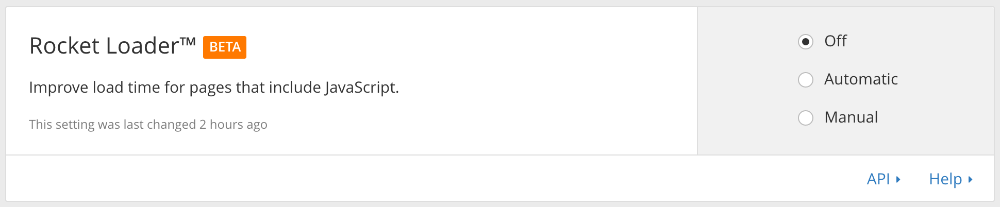
Lee el artículo sobre la compatibilidad con CloudFlare y Rocket Loader para ver las instrucciones completas sobre cómo desactivarlo.
¡He hecho todo eso y el botón de edición sigue sin aparecer!
Bien, llegado a este punto, si ninguna de las soluciones anteriores funciona, puede que haya llegado el momento de explicar por qué no aparece y qué hacer al respecto. ¿Todo listo? ¡Vamos allá!
El «porqué» (en términos no técnicos)
Page Builder Sandwich necesita saber dónde se encuentra el contenido de tu página o entrada. Hacemos esto escuchando cuándo carga WordPress el contenido de la entrada y «marcando» esa zona, de modo que cuando todo esté cargado podamos encontrar dónde está lo importante.
A veces, algunos plugins anulan o se saltan este proceso y, en su lugar, intentan cargar el contenido a su manera. A veces no pasa nada, pero en ciertas situaciones, sobre todo en lo que respecta a la carga del contenido principal de la entrada, esto puede hacer que algunos plugins dejen de funcionar. Cuando otro plugin se salta este proceso de carga, las «marcas» que hemos hecho pueden perderse y, cuando llega el momento de que el editor empiece a funcionar, ya no puede encontrar dónde está tu contenido. Por tanto, ¡el botón de edición no aparece! También es posible que algunos plugins que añaden contenido a tu página, como los de compartir en redes sociales, dejen de funcionar exactamente por la misma razón.
El «porqué» (en términos técnicos)
Page Builder Sandwich necesita saber dónde está el contenido de tu página o entrada, y lo hace enganchándose al filtro the_content y añadiendo un contenedor alrededor de tu contenido principal. Algunos plugins pueden anular esto y, en su lugar, sobrescribir el contenido con una función get_the_content() más adelante. Por desgracia, hacer esto impide que se ejecuten TODOS los filtros the_content y, por tanto, el contenedor de PBS se pierde. Cualquier cambio de otros plugins también se perdería.
No hay nada de malo en usar get_the_content() por sí misma, pero puede haber efectos adversos si se utiliza en la consulta principal y dentro de la plantilla de una entrada individual en lugar de la llamada normal a the_content(), donde se ejecutan todos los filtros de the_content.
Qué hacer al respecto
Puedes comprobar si faltan las «marcas» de Page Builder Sandwich visitando tu página o entrada en la parte pública y viendo el código fuente de la página con la sesión iniciada. Busca entre el revoltijo de código si encuentras la cadena:
data-name="main-content"
Si la encuentras, puede que solo sea un problema de Javascript en algún punto; solo tienes que decirnos qué tema y qué plugins estás utilizando y podremos solucionarlo.
Pero si no la encuentras, puede que sea simplemente que tu tema (o un plugin, aunque lo más probable es que sea el tema si se trata de una página o entrada de blog) esté haciendo algo con el contenido de la entrada. Si este es el caso, ¡deberías ponerte en contacto con el autor del tema e informarle del problema! También puedes enseñarle la explicación técnica anterior, ya que puede ayudarle con la depuración 🙂
Si te sientes con confianza para trastear con PHP, puedes intentar solucionarlo localizando el archivo de plantilla que gestiona el contenido de la entrada. Una solución que nos hemos encontrado consiste en sustituir las llamadas a:
$content = get_the_content();
por:
ob_start();
the_content();
$content = ob_get_clean();<br>
Nota: La variable de PHP puede variar en tu caso, pero el concepto debería ser el mismo. Si funciona, también sería mejor que creases un tema hijo en lugar de aplicar este cambio directamente en tu tema. Además, este cambio podría provocar efectos secundarios, así que es preferible que consultes con el autor de tu tema sobre esto.