
“Edit with Page Builder Sandwich” बटन देखा पर्दैन
यदि तपाईंले आफ्नो साइटको फ्रन्टइन्डमा “Edit with Page Builder Sandwich” बटन देख्न सक्नुहुन्न भने, तपाईंले प्रयास गर्न सक्ने केही कुराहरू यहाँ छन्:
तपाईंको एडमिन बार देखिने गरी राखिएको छ भनी सुनिश्चित गर्नुहोस्
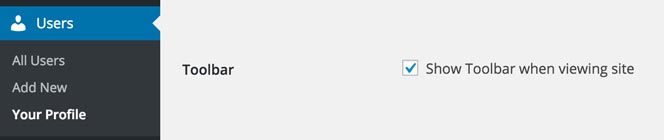
PB Sandwich को लागि सम्पादन बटन तपाईंको फ्रन्टइन्डको एडमिन बारमा उपलब्ध हुन्छ। तपाईंको एडमिनिस्ट्रेसनमा गएर र Users > Your Profile मा नेभिगेट गरेर एडमिन बार देखिएको छ भनी सुनिश्चित गर्नुहोस् र Show Toolbar when viewing site को बाकसमा चिन्ह लगाइएको छ भनी दोहोर्याएर जाँच गर्नुहोस्।
तपाईं कुनै पेज, पोस्ट वा कस्टम पोस्ट प्रकारमा हुनुहुन्छ भनी निश्चित गर्नुहोस्
फ्रन्टइन्डमा केवल पोस्टहरू, पेजहरू र कस्टम पोस्ट प्रकारहरू मात्र सम्पादन गर्न सकिन्छ। तपाईंले फ्रन्टइन्डमा सामग्रीहरू तब मात्र सम्पादन गर्न सक्नुहुन्छ जब तपाईं तिनीहरूलाई ब्याकइन्डमा WordPress को सामग्री सम्पादक प्रयोग गरेर सम्पादन गर्न सक्नुहुन्छ। तपाईंको साइटका अन्य क्षेत्रहरू – जस्तै ब्लग पोस्टहरूको फ्रन्टपेज सूची, सबै ब्लग पोस्टहरूको सूची, कोटी सूचीहरू, 404 पेजहरू, खोजी पेजहरू – तपाईंले प्रयोग गरिरहनुभएको थिमसँगै WordPress द्वारा सिर्जना गरिएका गतिशील पेजहरू हुन् र PB Sandwich प्रयोग गरेर सम्पादन गर्न सकिँदैन।
हालको वेबपेज सम्पादन योग्य छ कि छैन भन्ने एउटा सूचक भनेको तपाईंले आफ्नो एडमिन बारमा “Edit Post” वा “Edit Page” देख्न सक्नुहुन्छ कि सक्नुहुन्न भन्ने हो।
तपाईंको सामग्री तपाईंको थिम वा प्लगइनद्वारा गतिशील रूपमा उत्पन्न गरिएको होइन भनी सुनिश्चित गर्नुहोस्
यदि तपाईंको पेज/पोस्ट थिम वा प्लगइनद्वारा गतिशील रूपमा उत्पन्न गरिएको छ भने, यो Page Builder Sandwich सँग (र सम्भवतः अन्य पेज निर्माणकर्ताहरूमा पनि) सम्पादन योग्य हुनेछैन। यदि तपाईंले याद गर्नुभयो कि ब्याकइन्डमा तपाईंको सामग्री सम्पादक खाली छ, तर फ्रन्टइन्डमा तपाईंको पेज हेर्दा सामग्रीले भरिएको छ भने, यो तपाईंको पेज गतिशील रूपमा उत्पन्न गरिएको हो भन्ने राम्रो सूचक हो।
तपाईंको पेज गतिशील रूपमा उत्पन्न भएको हो कि होइन भनी जाँच गर्न, तपाईंको वेबपेजको स्रोत हेर्नुहोस् (दायाँ क्लिक गर्नुहोस् र त्यसपछि “View Page Source” छनौट गर्नुहोस्)। “pbs-main-wrapper” पाठ खोज्नुहोस्, यदि तपाईंले त्यो पाठ कतै देख्न सक्नुहुन्न भने, तपाईंको पेज गतिशील रूपमा उत्पन्न गरिएको हो।
यहाँ गतिशील रूपमा उत्पन्न सामग्रीका केही उदाहरणहरू छन्:
- तपाईंको पेज कस्टमाइजर प्रयोग गरेर तपाईंले थप्नुभएको/सम्पादन गर्नुभएको धेरै विजेटहरूबाट बनेको छ,
- तपाईंको पेज “एक पेज” थिमद्वारा एकै ठाउँमा जोडिएका विभिन्न पेजहरू मिलेर बनेको छ (यस अवस्थामा तपाईं अझै पनि व्यक्तिगत पेजहरू सम्पादन गर्न सक्नुहुन्छ, तर संयुक्त रूपमा होइन), वा
- तपाईंको पेज पछिल्ला ब्लग पोस्टहरू मिलेर बनेको छ।
पहिले केही सामग्री थप्ने प्रयास गर्नुहोस्
त्यहाँ त्यस्ता केसहरू पनि भएका छन् जहाँ थिमले खाली हुँदा सामग्री पटक्कै देखाउँदैनथ्यो, र यसले PBS लाई पेज सम्पादन गर्न नसकिने हो कि भन्ने भ्रममा पारेको थियो। यो समस्या हो कि होइन भनी जाँच गर्न, ब्याकइन्ड सम्पादकमा तपाईंको पेज/पोस्ट सम्पादन गर्नुहोस्, तपाईंको सामग्रीमा कुनै पनि पाठ थप्ने प्रयास गर्नुहोस् (उदाहरणका लागि “hello”), त्यसपछि त्यहाँबाट “Edit with Page Builder Sandwich” बटनमा क्लिक गर्नुहोस्।
यो सुझावको लागि Mathias Hellquist लाई धन्यवाद!
तपाईंको पेज अर्को पेज निर्माणकर्ताको “स्वामित्वमा” छैन भनी सुनिश्चित गर्नुहोस्
केही पेज निर्माणकर्ताहरूले तपाईंलाई WordPress को पूर्वनिर्धारित सामग्री सम्पादक वा पेज निर्माणकर्ताको आफ्नै सम्पादक प्रयोग गर्ने विकल्प रोज्न लगाउँछन्। यदि तपाईंले अर्को पेज निर्माणकर्ता प्रयोग गरेर आफ्नो पेज पहिले नै सम्पादन गरिसक्नुभएको छ भने, सम्भव छ कि पेज निर्माणकर्ताले सामग्रीलाई पहिले नै “दाबी” गरिसकेको हुन सक्छ, र अन्य सामग्री हुक/फिल्टरहरू अब चल्न सक्दैनन्। यस कारणले गर्दा, कहिलेकाहीँ Page Builder Sandwich ले तपाईंको सामग्री कहाँ छ भनेर पत्ता लगाउन सक्दैन र सम्पादन गर्न केही नभएकोले यसले सम्पादन बटन देखाउँदैन।
यसलाई समाधान गर्न, त्यो विशिष्ट पेज/पोस्टको लागि त्यो पेज निर्माणकर्ता प्रयोग नगर्ने विकल्प छनौट गर्नुहोस्, र WordPress को पूर्वनिर्धारित सामग्री सम्पादक मात्र प्रयोग गर्न छनौट गर्नुहोस्।
तपाईंसँग पेजमा सम्पादन गर्ने क्षमताहरू छन् भनी सुनिश्चित गर्नुहोस्
यदि तपाईंले पेज सम्पादन गर्न सक्नुहुन्न भने सम्पादन बटन देखा पर्ने छैन। उदाहरणका लागि, यदि तपाईं सम्पादक वा योगदानकर्ता हुनुहुन्छ र तपाईं साइटमा ब्लग पोस्टहरू र लेखहरू लेख्न सक्नुहुन्छ भने, यसको मतलब यो होइन कि तपाईंले गृहपृष्ठ वा तपाईंको सम्पर्क पेज सम्पादन गर्न सक्नुहुन्छ। यदि तपाईंले आफ्नो एडमिन बारमा “Edit Post” बटन देख्न सक्नुहुन्छ भने, तपाईंले PB Sandwich प्रयोग गरेर पनि यसलाई सम्पादन गर्न सक्षम हुनुपर्दछ। यदि तपाईंलाई आवश्यक छ भने आफ्ना साइट प्रशासकसँग सम्पादन विशेषाधिकारहरू माग्नुहोस्।
PB Sandwich लाई काम गर्नबाट रोकिरहेको कुनै जाभास्क्रिप्ट त्रुटि हुन सक्छ
PB Sandwich ले व्यापक रूपमा जाभास्क्रिप्ट प्रयोग गर्दछ। यदि तपाईंको साइटमा भएका अन्य स्क्रिप्टहरूबाट आउने जाभास्क्रिप्ट त्रुटिहरू छन् भने, यसले PB Sandwich लाई काम गर्नबाट रोक्न सक्छ। यो समस्या हो कि होइन भनेर जाँच गर्न, तपाईं त्रुटिहरू हेर्नको लागि आफ्नो ब्राउजरमा विकासकर्ता कन्सोल खोल्न सक्नुहुन्छ।
म यसको लागि Chrome प्रयोग गर्न सिफारिस गर्दछु। पेजको कुनै पनि भागमा दायाँ क्लिक गर्नुहोस्, त्यसपछि “Inspect” विकल्पमा क्लिक गर्नुहोस्। यसले तपाईंको ब्राउजरको फेदमा नयाँ क्षेत्र देखाउनेछ, “console” ट्याबमा क्लिक गर्नुहोस्। यदि तपाईंसँग त्रुटिहरू छन् भने, तपाईंले यस्तो केही देख्नु पर्छ:

यदि तपाईंसँग त्रुटि छ भने, तपाईंले स्क्रिप्टको नाममा क्लिक गरेर वा आफ्नो माउस घुमाएर यो कहाँबाट आउँदैछ भन्ने संकेत पनि प्राप्त गर्न सक्नुहुन्छ:

यी त्रुटिहरू तपाईंको थिम वा तपाईंसँग हुन सक्ने अन्य प्लगइनहरूबाट आउन सक्छन्। ती त्रुटिहरू सच्याउँदा PB Sandwich ले फेरि काम गर्न सक्छ।
यदि तपाईंको थिम वा तपाईंको कुनै एक प्लगइनले जाभास्क्रिप्ट त्रुटि निम्त्याइरहेको छ भने, कृपया हामीलाई [email protected] मा इमेल मार्फत जानकारी दिनुहोस् र हामी समस्या समाधान गर्न सक्दो प्रयास गर्नेछौं 🙂
यदि तपाईं CloudFlare प्रयोग गर्दै हुनुहुन्छ भने, Rocket Loader बन्द गरिएको छ भनी सुनिश्चित गर्नुहोस्
CloudFlare एक व्यापक रूपमा प्रयोग हुने निःशुल्क DNS CDN हो। यो उत्कृष्ट छ, तर PBS लाई हाल Rocket Loader सुविधासँग सम्बन्धित समस्याहरू छन्। Rocket Loader ले जाभास्क्रिप्ट (Javascript) फाइलहरूको लोड समय सुधार गर्छ, तर यसले PBS का स्क्रिप्टहरूको निर्भरता (dependency) र कल अर्डर (call order) लाई बिगार्छ। यदि तपाईंसँग Rocket Loader सक्रिय (चालू) छ भने, Page Builder Sandwich को लागि सम्पादन (edit) बटन देखा पर्ने छैन (र कुनै जाभास्क्रिप्ट कन्सोल त्रुटिहरू पनि देखा पर्दैनन्)।
तपाईंको साइटले CloudFlare को Rocket Loader प्रयोग गरिरहेको छ कि छैन भनी जाँच गर्न, तपाईंको वेबपेजको स्रोत (source) हेर्नुहोस् (दायाँ क्लिक गर्नुहोस् र त्यसपछि “View Page Source” छान्नुहोस्), र त्यसपछि “rocketscript” पाठ खोज्नुहोस्, यदि तपाईंले त्यो पाठ फेला पार्नुभयो भने तपाईंको Rocket Loader चालू छ।
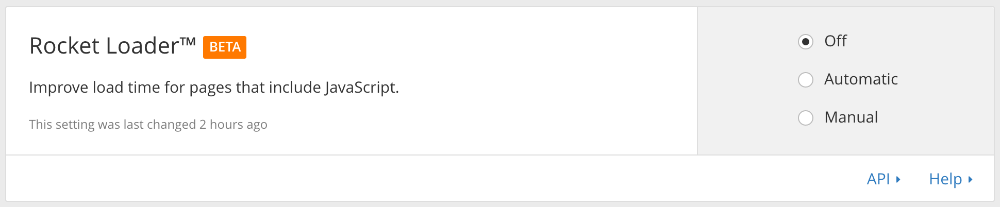
यसलाई कसरी बन्द गर्ने भन्ने बारे पूर्ण निर्देशनहरूको लागि CloudFlare & Rocket Loader Compatibility मा लेख पढ्नुहोस्।
मैले ती सबै गरें र पनि सम्पादन बटन अझै त्यहाँ छैन!
ठिक छ यो बिन्दुमा, यदि माथिका कुनै पनि समाधानहरूले काम गर्दैनन् भने, यो किन देखा परिरहेको छैन र यसको बारेमा के गर्ने भनेर व्याख्या गर्ने समय हुन सक्छ। तयार हुनुहुन्छ? सुरु गरौं!
“किन” (गैर-प्राविधिक सर्तहरूमा)
Page Builder Sandwich लाई तपाईंको पृष्ठ/पोस्टको सामग्री कहाँ अवस्थित छ भनी थाहा पाउन आवश्यक छ। WordPress ले पोस्टको सामग्री लोड गर्दा र त्यो क्षेत्रलाई “चिह्नित (marking)” गर्दा सुनेर हामी यो गर्छौं, ताकि सबै कुरा लोड भएपछि हामी सामग्री कहाँ छ भनेर पत्ता लगाउन सक्छौं।
कहिलेकाहीँ, केही प्लगइनहरूले यो प्रक्रियालाई ओभरराइड वा बाइपास गर्छन् र यसको सट्टा आफ्नै तरिकाले सामग्री लोड गर्ने प्रयास गर्छन्। कहिलेकाहीँ यो ठीकै हुन्छ, तर केही परिदृश्यहरूमा, विशेष गरी जब मुख्य पोस्टको सामग्री लोड गर्ने कुरा आउँछ, यसले केही प्लगइनहरूलाई काम गर्न रोक्न सक्छ। जब अर्को प्लगइनले यो लोडिङ प्रक्रियालाई बाइपास गर्छ, हामीले गरेका “चिह्नहरू” हराउन सक्छन्, र जब सम्पादक (editor) सुरु हुने समय आउँछ, यसले तपाईंको सामग्री कहाँ छ भनेर पत्ता लगाउन सक्दैन। त्यसैले, सम्पादन बटन देखा पर्दैन! तपाईंले यो पनि फेला पार्न सक्नुहुन्छ कि तपाईंको पृष्ठमा सामग्री थप्ने केही प्लगइनहरू, जस्तै केही सामाजिक साझेदारी (social sharing) प्लगइनहरूले पनि यही कारणले काम गर्न रोक्न सक्छन्।
“किन” (प्राविधिक सर्तहरूमा)
Page Builder Sandwich लाई तपाईंको पृष्ठ/पोस्टको सामग्री कहाँ अवस्थित छ भनी थाहा पाउन आवश्यक छ, र यसले the_content फिल्टरमा हुक गरेर तपाईंको मुख्य सामग्रीको वरिपरि एउटा र्यापर (wrapper) थपेर यो गर्छ। केही प्लगइनहरूले यसलाई ओभरराइड गर्न सक्छन् र यसको सट्टा अगाडि get_the_content() प्रकार्य (function) को साथ सामग्रीलाई अधिलेखन (overwrite) गर्न सक्छन्। दुर्भाग्यवश, यसो गर्नाले सबै the_content फिल्टरहरूलाई कल हुनबाट रोक्छ र यसैले PBS को र्यापर हराउँछ। अन्य कुनै पनि प्लगइनका परिवर्तनहरू पनि हराउनेछन्।
get_the_content() आफैमा प्रयोग गर्नुमा कुनै खराबी छैन, तर यदि यो सामान्य the_content() कल जहाँ सबै the_content फिल्टरहरू चल्छन् त्यसको सट्टा मुख्य क्वेरी (main query) र एकल पोस्ट टेम्प्लेट (single post template) पृष्ठ भित्र प्रयोग गरियो भने यसको प्रतिकूल प्रभाव पर्न सक्छ।
यसको बारेमा के गर्ने
तपाईं फ्रन्टएन्डमा आफ्नो पृष्ठ/पोस्ट भ्रमण गरेर र लग इन भएको बेला पृष्ठको स्रोत (page source) हेरेर Page Builder Sandwich का “चिह्नहरू” उपस्थित छैनन् कि भनी जाँच गर्न सक्नुहुन्छ। यदि तपाईंले स्ट्रिङ फेला पार्न सक्नुहुन्छ भने कोडको भीडमा खोजी गर्नुहोस्:
data-name="main-content"
यदि तपाईंले यसलाई फेला पार्न सक्नुहुन्छ भने, त्यहाँ कतै जाभास्क्रिप्टको समस्या हुन सक्छ र तपाईंले प्रयोग गरिरहनुभएको थिम र प्लगइनहरू हामीलाई जानकारी दिनुहोस् र हामी त्यसलाई समाधान गर्न सक्छौं।
तर यदि तपाईंले यसलाई फेला पार्न सक्नुहुन्न भने, यो हुन सक्छ कि तपाईंको थिम (वा प्लगइन, तर यदि यो पृष्ठ वा ब्लग पोस्ट हो भने यो प्रायः थिम नै हुन्छ) ले पोस्ट सामग्रीसँग केहि गरिरहेको छ। यदि यो अवस्था हो भने, तपाईंले थिम लेखकलाई सम्पर्क गर्नुपर्छ र उनीहरूलाई समस्याको बारेमा जानकारी गराउनु पर्छ! तपाईंले उनीहरूलाई माथिको प्राविधिक “किन” व्याख्या पनि देखाउन सक्नुहुन्छ, यसले डिबगिङमा मद्दत गर्न सक्छ 🙂
यदि तपाईं PHP मा काम गर्न विश्वस्त महसुस गर्नुहुन्छ भने, तपाईंले पोस्ट सामग्री ह्यान्डल गर्ने टेम्प्लेट फाइल फेला पारेर यसलाई ठीक गर्ने प्रयास गर्न सक्नुहुन्छ। हामीले सामना गरेको एउटा समाधान यसका लागि कलहरू बदल्नु हो:
$content = get_the_content();
यससँग:
ob_start();
the_content();
$content = ob_get_clean();<br>
नोट: PHP भेरिएबल तपाईंकोमा फरक हुन सक्छ, तर अवधारणा एउटै हुनुपर्छ। यदि यसले काम गर्छ भने, यो परिवर्तन सिधै तपाईंको थिममा लागू गर्नुको सट्टा चाइल्ड थिम (child theme) सिर्जना गर्न सक्नुभयो भने अझ राम्रो हुनेछ। परिवर्तनका कारण साइड-इफेक्टहरू पनि हुन सक्छन्, त्यसैले तपाईंले यस बारे आफ्नो थिमको लेखकसँग परामर्श गर्नु राम्रो हुन्छ।