
“Edit with Page Builder Sandwich” ಬಟನ್ ಕಾಣಿಸುತ್ತಿಲ್ಲ
ನಿಮ್ಮ ಸೈಟ್ನ ಫ್ರಂಟ್ಎಂಡ್ನಲ್ಲಿ “Edit with Page Builder Sandwich” ಬಟನ್ ಕಾಣಿಸದಿದ್ದರೆ, ನೀವು ಪ್ರಯತ್ನಿಸಬಹುದಾದ ಕೆಲವು ಪರಿಹಾರಗಳು ಇಲ್ಲಿವೆ:
ನಿಮ್ಮ Admin Bar ಗೋಚರಿಸುತ್ತಿದೆಯೇ ಎಂದು ಖಚಿತಪಡಿಸಿಕೊಳ್ಳಿ
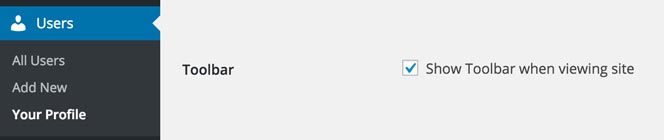
PB Sandwich ಗಾಗಿ ಸಂಪಾದನೆ ಬಟನ್ ನಿಮ್ಮ ಫ್ರಂಟ್ಎಂಡ್ನಲ್ಲಿರುವ admin bar ನಲ್ಲಿ ಲಭ್ಯವಿದೆ. ನಿಮ್ಮ administration ಗೆ ಹೋಗಿ Users > Your Profile ಗೆ ನ್ಯಾವಿಗೇಟ್ ಮಾಡುವ ಮೂಲಕ admin bar ಗೋಚರಿಸುತ್ತಿದೆಯೇ ಎಂದು ಖಚಿತಪಡಿಸಿಕೊಳ್ಳಿ ಮತ್ತು Show Toolbar when viewing site ನ ಚೆಕ್ಬಾಕ್ಸ್ ಅನ್ನು ಟಿಕ್ ಮಾಡಲಾಗಿದೆಯೇ ಎಂದು ಎರಡು ಬಾರಿ ಪರಿಶೀಲಿಸಿ.
ನೀವು Page, Post ಅಥವಾ Custom Post Type ನಲ್ಲಿದ್ದೀರಿ ಎಂದು ಖಚಿತಪಡಿಸಿಕೊಳ್ಳಿ
ಫ್ರಂಟ್ಎಂಡ್ನಲ್ಲಿ ಕೇವಲ Posts, Pages ಮತ್ತು Custom Post Types ಗಳನ್ನು ಮಾತ್ರ ಸಂಪಾದಿಸಬಹುದು. WordPress ನ ಬ್ಯಾಕ್ಎಂಡ್ ಕಂಟೆಂಟ್ ಎಡಿಟರ್ ಬಳಸಿ ಸಂಪಾದಿಸಲು ಸಾಧ್ಯವಾದರೆ ಮಾತ್ರ ನೀವು ಅವುಗಳನ್ನು ಫ್ರಂಟ್ಎಂಡ್ನಲ್ಲಿ ಸಂಪಾದಿಸಬಹುದು. ನಿಮ್ಮ ಸೈಟ್ನ ಇತರ ಭಾಗಗಳು – ಉದಾ. ಬ್ಲಾಗ್ ಪೋಸ್ಟ್ಗಳ ಫ್ರಂಟ್ಪೇಜ್ ಪಟ್ಟಿ, ಎಲ್ಲಾ ಬ್ಲಾಗ್ ಪೋಸ್ಟ್ಗಳ ಪಟ್ಟಿ, ವರ್ಗ ಪಟ್ಟಿಗಳು, 404 ಪುಟಗಳು, ಹುಡುಕಾಟ ಪುಟಗಳು – ಇವು ನೀವು ಬಳಸುತ್ತಿರುವ ಥೀಮ್ ಜೊತೆಗೆ WordPress ನಿಂದ ರಚಿಸಲಾದ ಡೈನಾಮಿಕ್ ಪುಟಗಳಾಗಿವೆ ಮತ್ತು PB Sandwich ಬಳಸಿ ಇವುಗಳನ್ನು ಸಂಪಾದಿಸಲು ಸಾಧ್ಯವಿಲ್ಲ.
ಪ್ರಸ್ತುತ ವೆಬ್ಪುಟವನ್ನು ಸಂಪಾದಿಸಬಹುದೇ ಎಂದು ತಿಳಿಯಲು ಒಂದು ಸೂಚಕವೆಂದರೆ, ನಿಮ್ಮ admin bar ನಲ್ಲಿ “Edit Post” ಅಥವಾ “Edit Page” ಕಾಣಿಸುತ್ತಿದೆಯೇ ಎಂದು ನೋಡುವುದು.
ನಿಮ್ಮ ವಿಷಯವು ನಿಮ್ಮ Theme ಅಥವಾ Plugin ನಿಂದ ಡೈನಾಮಿಕ್ ಆಗಿ ರಚಿಸಲ್ಪಟ್ಟಿಲ್ಲ ಎಂಬುದನ್ನು ಖಚಿತಪಡಿಸಿಕೊಳ್ಳಿ
ನಿಮ್ಮ page/post ಅನ್ನು ಥೀಮ್ ಅಥವಾ ಪ್ಲಗಿನ್ ಮೂಲಕ ಡೈನಾಮಿಕ್ ಆಗಿ ರಚಿಸಿದ್ದರೆ, ಅದನ್ನು Page Builder Sandwich ಮೂಲಕ ಸಂಪಾದಿಸಲು ಸಾಧ್ಯವಿಲ್ಲ (ಮತ್ತು ಬಹುಶಃ ಇತರ ಪೇಜ್ ಬಿಲ್ಡರ್ಗಳಲ್ಲೂ ಸಹ). ಬ್ಯಾಕ್ಎಂಡ್ನಲ್ಲಿ ನಿಮ್ಮ ಕಂಟೆಂಟ್ ಎಡಿಟರ್ ಖಾಲಿಯಾಗಿದ್ದು, ಫ್ರಂಟ್ಎಂಡ್ನಲ್ಲಿ ನಿಮ್ಮ ಪುಟವನ್ನು ವೀಕ್ಷಿಸಿದಾಗ ಪೂರ್ಣ ವಿಷಯಗಳಿಂದ ತುಂಬಿದ್ದರೆ, ನಿಮ್ಮ ಪುಟವು ಡೈನಾಮಿಕ್ ಆಗಿ ರಚಿಸಲ್ಪಟ್ಟಿದೆ ಎಂಬುದಕ್ಕೆ ಇದು ಉತ್ತಮ ಸೂಚಕವಾಗಿದೆ.
ನಿಮ್ಮ ಪುಟವು ಡೈನಾಮಿಕ್ ಆಗಿ ರಚಿಸಲ್ಪಟ್ಟಿದೆಯೇ ಎಂದು ಪರಿಶೀಲಿಸಲು, ನಿಮ್ಮ ವೆಬ್ಪುಟದ ಮೂಲವನ್ನು ವೀಕ್ಷಿಸಿ (ರೈಟ್ ಕ್ಲಿಕ್ ಮಾಡಿ ನಂತರ “View Page Source” ಆಯ್ಕೆಮಾಡಿ). “pbs-main-wrapper” ಪಠ್ಯಕ್ಕಾಗಿ ಹುಡುಕಿ, ಆ ಪಠ್ಯವು ಎಲ್ಲಿಯೂ ಕಾಣಿಸದಿದ್ದರೆ, ನಿಮ್ಮ ಪುಟವು ಡೈನಾಮಿಕ್ ಆಗಿ ರಚಿಸಲ್ಪಟ್ಟಿದೆ.
ಡೈನಾಮಿಕ್ ಆಗಿ ರಚಿಸಲಾದ ವಿಷಯದ ಕೆಲವು ಉದಾಹರಣೆಗಳು ಇಲ್ಲಿವೆ:
- Customizer ಬಳಸಿ ನೀವು ಸೇರಿಸುವ/ಸಂಪಾದಿಸುವ ಬಹು ವಿಜೆಟ್ಗಳಿಂದ ನಿಮ್ಮ ಪುಟವು ಮಾಡಲ್ಪಟ್ಟಿದೆ,
- “ಒಂದು ಪುಟ” (one page) ಥೀಮ್ ಮೂಲಕ ವಿಭಿನ್ನ ಪುಟಗಳನ್ನು ಒಟ್ಟಿಗೆ ಸೇರಿಸಿ ನಿಮ್ಮ ಪುಟವನ್ನು ಮಾಡಲಾಗಿದೆ (ಈ ಸಂದರ್ಭದಲ್ಲಿ ನೀವು ಪ್ರತ್ಯೇಕ ಪುಟಗಳನ್ನು ಸಂಪಾದಿಸಬಹುದು, ಆದರೆ ಸಂಯೋಜಿತ ಪುಟವನ್ನು ಅಲ್ಲ), ಅಥವಾ
- ನಿಮ್ಮ ಪುಟವು ಇತ್ತೀಚಿನ ಬ್ಲಾಗ್ ಪೋಸ್ಟ್ಗಳಿಂದ ಮಾಡಲ್ಪಟ್ಟಿದೆ.
ಮೊದಲು ಸ್ವಲ್ಪ ವಿಷಯವನ್ನು ಸೇರಿಸಲು ಪ್ರಯತ್ನಿಸಿ
ಪುಟವು ಖಾಲಿಯಾಗಿದ್ದರೆ ಥೀಮ್ ವಿಷಯವನ್ನು ಪ್ರದರ್ಶಿಸದ ಕೆಲವು ಸಂದರ್ಭಗಳಿವೆ, ಮತ್ತು ಇದು ಪುಟವನ್ನು ಸಂಪಾದಿಸಲಾಗದು ಎಂದು PBS ತಪ್ಪಾಗಿ ಭಾವಿಸುವಂತೆ ಮಾಡಿದೆ. ಇದು ಕಾರಣವೇ ಎಂದು ಪರಿಶೀಲಿಸಲು, ಬ್ಯಾಕ್ಎಂಡ್ ಎಡಿಟರ್ನಲ್ಲಿ ನಿಮ್ಮ page/post ಅನ್ನು ಸಂಪಾದಿಸಿ, ನಿಮ್ಮ ವಿಷಯದಲ್ಲಿ ಯಾವುದೇ ಪಠ್ಯವನ್ನು ಸೇರಿಸಲು ಪ್ರಯತ್ನಿಸಿ (ಉದಾಹರಣೆಗೆ “hello”), ನಂತರ ಅಲ್ಲಿಂದ “Edit with Page Builder Sandwich” ಬಟನ್ ಮೇಲೆ ಕ್ಲಿಕ್ ಮಾಡಿ.
ಈ ಸಲಹೆಗಾಗಿ Mathias Hellquist ಅವರಿಗೆ ಧನ್ಯವಾದಗಳು!
ನಿಮ್ಮ ಪುಟವು ಮತ್ತೊಂದು Page Builder ನ “ಸ್ವಾಮ್ಯಕ್ಕೆ” ಒಳಪಟ್ಟಿಲ್ಲ ಎಂದು ಖಚಿತಪಡಿಸಿಕೊಳ್ಳಿ
ಕೆಲವು ಪೇಜ್ ಬಿಲ್ಡರ್ಗಳು WordPress ನ ಡೀಫಾಲ್ಟ್ ಕಂಟೆಂಟ್ ಎಡಿಟರ್ ಅಥವಾ ಪೇಜ್ ಬಿಲ್ಡರ್ನ ಸ್ವಂತ ಎಡಿಟರ್ ಅನ್ನು ಬಳಸಲು ನಿಮಗೆ ಆಯ್ಕೆ ನೀಡುತ್ತವೆ. ನೀವು ಈಗಾಗಲೇ ಇನ್ನೊಂದು ಪೇಜ್ ಬಿಲ್ಡರ್ ಬಳಸಿ ನಿಮ್ಮ ಪುಟವನ್ನು ಸಂಪಾದಿಸಿದ್ದರೆ, ಆ ಪೇಜ್ ಬಿಲ್ಡರ್ ಈಗಾಗಲೇ ವಿಷಯವನ್ನು “ಕ್ಲೈಮ್” ಮಾಡಿರಬಹುದು ಮತ್ತು ಇತರ ಕಂಟೆಂಟ್ ಹುಕ್ಸ್/ಫಿಲ್ಟರ್ಗಳು ಇನ್ನು ಮುಂದೆ ರನ್ ಆಗದೇ ಇರಬಹುದು. ಈ ಕಾರಣದಿಂದಾಗಿ, ಕೆಲವೊಮ್ಮೆ Page Builder Sandwich ಗೆ ನಿಮ್ಮ ವಿಷಯ ಎಲ್ಲಿದೆ ಎಂಬುದನ್ನು ಪತ್ತೆಹಚ್ಚಲು ಸಾಧ್ಯವಾಗುವುದಿಲ್ಲ ಮತ್ತು ಸಂಪಾದಿಸಲು ಏನೂ ಇಲ್ಲದ ಕಾರಣ ಅದು ಸಂಪಾದನೆ ಬಟನ್ ಅನ್ನು ತೋರಿಸುವುದಿಲ್ಲ.
ಇದನ್ನು ಸರಿಪಡಿಸಲು, ಆ ನಿರ್ದಿಷ್ಟ page/post ಗಾಗಿ ಆ ಪೇಜ್ ಬಿಲ್ಡರ್ ಅನ್ನು ಬಳಸದಿರಲು ಆಯ್ಕೆಮಾಡಿ ಮತ್ತು WordPress ನ ಡೀಫಾಲ್ಟ್ ಕಂಟೆಂಟ್ ಎಡಿಟರ್ ಅನ್ನು ಮಾತ್ರ ಬಳಸಲು ಆಯ್ಕೆಮಾಡಿ.
ಪುಟದಲ್ಲಿ ನೀವು ಸಂಪಾದನೆ ಹಕ್ಕುಗಳನ್ನು (Editing Capabilities) ಹೊಂದಿರುವಿರಾ ಎಂಬುದನ್ನು ಖಚಿತಪಡಿಸಿಕೊಳ್ಳಿ
ನಿಮಗೆ ಪುಟವನ್ನು ಸಂಪಾದಿಸಲು ಸಾಧ್ಯವಾಗದಿದ್ದರೆ ಸಂಪಾದನೆ ಬಟನ್ ಕಾಣಿಸುವುದಿಲ್ಲ. ಉದಾಹರಣೆಗೆ, ನೀವು ಸಂಪಾದಕ (editor) ಅಥವಾ ಕೊಡುಗೆದಾರರಾಗಿದ್ದು (contributor), ಸೈಟ್ನಲ್ಲಿ ಬ್ಲಾಗ್ ಪೋಸ್ಟ್ಗಳು ಮತ್ತು ಲೇಖನಗಳನ್ನು ಬರೆಯಲು ಸಾಧ್ಯವಾದರೆ, ನೀವು ಮುಖಪುಟವನ್ನು ಅಥವಾ ನಮ್ಮನ್ನು ಸಂಪರ್ಕಿಸಿ (contact us) ಪುಟವನ್ನು ಸಂಪಾದಿಸಬಹುದು ಎಂದರ್ಥವಲ್ಲ. ನಿಮ್ಮ admin bar ನಲ್ಲಿ “Edit Post” ಬಟನ್ ಕಾಣಿಸಿದರೆ, ನೀವು PB Sandwich ಬಳಸಿ ಅದನ್ನು ಸಂಪಾದಿಸಲು ಸಹ ಸಾಧ್ಯವಾಗುತ್ತದೆ. ನಿಮಗೆ ಸಂಪಾದನೆ ಸವಲತ್ತುಗಳು ಬೇಕಾದರೆ ನಿಮ್ಮ ಸೈಟ್ ನಿರ್ವಾಹಕರನ್ನು (administrator) ಕೇಳಿ.
PB Sandwich ಕಾರ್ಯನಿರ್ವಹಿಸುವುದನ್ನು ತಡೆಯುವ Javascript ದೋಷವಿರಬಹುದು
PB Sandwich ಜಾವಾಸ್ಕ್ರಿಪ್ಟ್ ಅನ್ನು ವ್ಯಾಪಕವಾಗಿ ಬಳಸುತ್ತದೆ. ನಿಮ್ಮ ಸೈಟ್ನಲ್ಲಿರುವ ಇತರ ಸ್ಕ್ರಿಪ್ಟ್ಗಳಿಂದ ಬರುವ ಜಾವಾಸ್ಕ್ರಿಪ್ಟ್ ದೋಷಗಳಿದ್ದರೆ, ಇದು PB Sandwich ಕಾರ್ಯನಿರ್ವಹಿಸುವುದನ್ನು ತಡೆಯಬಹುದು. ಇದು ಸಮಸ್ಯೆಯೇ ಎಂದು ಪರಿಶೀಲಿಸಲು, ದೋಷಗಳನ್ನು ಪರೀಕ್ಷಿಸಲು ನಿಮ್ಮ ಬ್ರೌಸರ್ನಲ್ಲಿ ಡೆವಲಪರ್ ಕನ್ಸೋಲ್ ಅನ್ನು ತೆರೆಯಬಹುದು.
ಇದಕ್ಕಾಗಿ ನಾನು Chrome ಅನ್ನು ಬಳಸಲು ಶಿಫಾರಸು ಮಾಡುತ್ತೇನೆ. ಪುಟದಲ್ಲಿ ಯಾವುದಾದರೂ ವಸ್ತುವಿನ ಮೇಲೆ ರೈಟ್ ಕ್ಲಿಕ್ ಮಾಡಿ, ನಂತರ “Inspect” ಆಯ್ಕೆಯ ಮೇಲೆ ಕ್ಲಿಕ್ ಮಾಡಿ. ಇದು ನಿಮ್ಮ ಬ್ರೌಸರ್ನ ಕೆಳಭಾಗದಲ್ಲಿ ಹೊಸ ಪ್ರದೇಶವನ್ನು ತೆರೆಯುತ್ತದೆ, “console” ಟ್ಯಾಬ್ ಮೇಲೆ ಕ್ಲಿಕ್ ಮಾಡಿ. ನೀವು ದೋಷಗಳನ್ನು ಹೊಂದಿದ್ದರೆ, ಈ ರೀತಿಯದ್ದನ್ನು ನೀವು ನೋಡಬೇಕು:

ನೀವು ದೋಷವನ್ನು ಹೊಂದಿದ್ದರೆ, ಸ್ಕ್ರಿಪ್ಟ್ನ ಹೆಸರಿನ ಮೇಲೆ ಕ್ಲಿಕ್ ಮಾಡುವ ಮೂಲಕ ಅಥವಾ ಮೌಸ್ ಅನ್ನು ಅದರ ಮೇಲೆ ತೂಗಾಡುವಂತೆ (hovering) ಮಾಡುವ ಮೂಲಕ ಇದು ಎಲ್ಲಿಂದ ಬರುತ್ತಿದೆ ಎಂಬ ಸುಳಿವನ್ನು ಸಹ ನೀವು ಪಡೆಯಬಹುದು:

ಈ ದೋಷಗಳು ನಿಮ್ಮ ಥೀಮ್ ಅಥವಾ ನೀವು ಹೊಂದಿರುವ ಇತರ ಪ್ಲಗಿನ್ಗಳಿಂದ ಬರಬಹುದು. ಆ ದೋಷಗಳನ್ನು ಸರಿಪಡಿಸುವುದರಿಂದ PB Sandwich ಮತ್ತೆ ಕಾರ್ಯನಿರ್ವಹಿಸುವಂತೆ ಮಾಡಬಹುದು.
ನಿಮ್ಮ ಥೀಮ್ ಅಥವಾ ನಿಮ್ಮ ಪ್ಲಗಿನ್ಗಳಲ್ಲಿ ಒಂದು ಜಾವಾಸ್ಕ್ರಿಪ್ಟ್ ದೋಷವನ್ನು ಉಂಟುಮಾಡುತ್ತಿದ್ದರೆ, ದಯವಿಟ್ಟು ನಮಗೆ [email protected] ನಲ್ಲಿ ಇಮೇಲ್ ಮೂಲಕ ತಿಳಿಸಿ ಮತ್ತು ಸಮಸ್ಯೆಯನ್ನು ಪರಿಹರಿಸಲು ನಾವು ನಮ್ಮ ಅತ್ಯುತ್ತಮ ಪ್ರಯತ್ನ ಮಾಡುತ್ತೇವೆ 🙂
ನೀವು CloudFlare ಬಳಸುತ್ತಿದ್ದರೆ, Rocket Loader ಅನ್ನು ಆಫ್ ಮಾಡಲಾಗಿದೆಯೇ ಎಂದು ಖಚಿತಪಡಿಸಿಕೊಳ್ಳಿ
CloudFlare ವ್ಯಾಪಕವಾಗಿ ಬಳಸಲಾಗುವ ಉಚಿತ DNS CDN ಆಗಿದೆ. ಇದು ಉತ್ತಮವಾಗಿದೆ, ಆದರೆ Rocket Loader ವೈಶಿಷ್ಟ್ಯಕ್ಕೆ ಸಂಬಂಧಿಸಿದಂತೆ PBS ಪ್ರಸ್ತುತ ಸಮಸ್ಯೆಗಳನ್ನು ಎದುರಿಸುತ್ತಿದೆ. Rocket Loader Javascript ಫೈಲ್ಗಳ ಲೋಡ್ ಸಮಯವನ್ನು ಸುಧಾರಿಸುತ್ತದೆ, ಆದರೆ ಇದು PBS ನ ಸ್ಕ್ರಿಪ್ಟ್ಗಳ ಡಿಪೆಂಡೆನ್ಸಿ ಮತ್ತು ಕಾಲ್ ಆರ್ಡರ್ ಅನ್ನು ಅಸ್ತವ್ಯಸ್ತಗೊಳಿಸುತ್ತದೆ. ನೀವು Rocket Loader ಅನ್ನು ಆನ್ ಮಾಡಿದ್ದರೆ, Page Builder Sandwich ಗಾಗಿ ಎಡಿಟ್ ಬಟನ್ ಕಾಣಿಸುವುದಿಲ್ಲ (ಮತ್ತು ಯಾವುದೇ Javascript ಕನ್ಸೋಲ್ ದೋಷಗಳು ಸಹ ಕಾಣಿಸುವುದಿಲ್ಲ).
ನಿಮ್ಮ ಸೈಟ್ CloudFlare ನ Rocket Loader ಅನ್ನು ಬಳಸುತ್ತಿದೆಯೇ ಎಂದು ಪರಿಶೀಲಿಸಲು, ನಿಮ್ಮ ವೆಬ್ಪುಟದ ಸೋರ್ಸ್ ವೀಕ್ಷಿಸಿ (ರೈಟ್ ಕ್ಲಿಕ್ ಮಾಡಿ ಮತ್ತು ನಂತರ “View Page Source” ಆಯ್ಕೆಮಾಡಿ), ತದನಂತರ “rocketscript” ಎಂಬ ಪಠ್ಯಕ್ಕಾಗಿ ಹುಡುಕಿ, ನಿಮಗೆ ಆ ಪಠ್ಯ ಕಂಡುಬಂದರೆ ನಿಮ್ಮ ಬಳಿ Rocket Loader ಆನ್ ಆಗಿದೆ ಎಂದರ್ಥ.
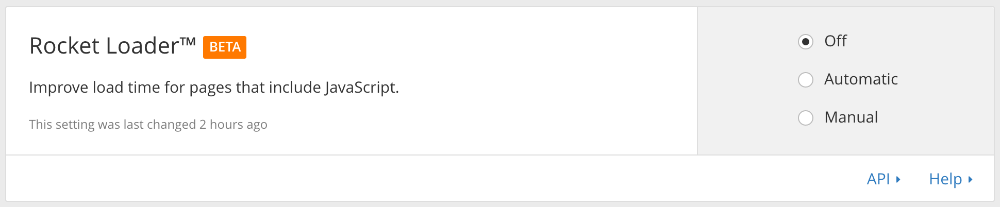
ಅದನ್ನು ಆಫ್ ಮಾಡುವುದು ಹೇಗೆ ಎಂಬ ಸಂಪೂರ್ಣ ಸೂಚನೆಗಳಿಗಾಗಿ CloudFlare & Rocket Loader Compatibility ಕುರಿತ ಲೇಖನವನ್ನು ಓದಿ.
ನಾನು ಅವೆಲ್ಲವನ್ನೂ ಮಾಡಿದ್ದೇನೆ ಆದರೂ ಎಡಿಟ್ ಬಟನ್ ಇನ್ನೂ ಅಲ್ಲಿಲ್ಲ!
ಸರಿ, ಈ ಹಂತದಲ್ಲಿ, ಮೇಲಿನ ಯಾವುದೇ ಪರಿಹಾರಗಳು ಕಾರ್ಯನಿರ್ವಹಿಸದಿದ್ದರೆ, ಅದು ಏಕೆ ಕಾಣಿಸುತ್ತಿಲ್ಲ ಮತ್ತು ಅದರ ಬಗ್ಗೆ ಏನು ಮಾಡಬೇಕೆಂದು ವಿವರಿಸುವ ಸಮಯ ಇದಾಗಿರಬಹುದು. ಸಿದ್ಧರಿದ್ದೀರಾ? ಪ್ರಾರಂಭಿಸೋಣ!
“ಏಕೆ” (ತಾಂತ್ರಿಕವಲ್ಲದ ಪದಗಳಲ್ಲಿ)
ನಿಮ್ಮ ಪುಟ/ಪೋಸ್ಟ್ನ ವಿಷಯವು ಎಲ್ಲಿ ಸ್ಥಾಪಿತವಾಗಿದೆ ಎಂಬುದನ್ನು Page Builder Sandwich ತಿಳಿದುಕೊಳ್ಳಬೇಕಾಗಿದೆ. ವರ್ಡ್ಪ್ರೆಸ್ ಪೋಸ್ಟ್ನ ವಿಷಯವನ್ನು ಯಾವಾಗ ಲೋಡ್ ಮಾಡುತ್ತದೆ ಎಂಬುದನ್ನು ಗಮನಿಸಿ ಆ ಪ್ರದೇಶವನ್ನು “ಗುರುತು” ಮಾಡುವ ಮೂಲಕ ನಾವು ಇದನ್ನು ಮಾಡುತ್ತೇವೆ, ಇದರಿಂದ ಎಲ್ಲವೂ ಲೋಡ್ ಆದಾಗ ಉತ್ತಮ ವಿಷಯ ಎಲ್ಲಿದೆ ಎಂಬುದನ್ನು ನಾವು ಕಂಡುಹಿಡಿಯಬಹುದು.
ಕೆಲವೊಮ್ಮೆ, ಕೆಲವು ಪ್ಲಗಿನ್ಗಳು ಈ ಪ್ರಕ್ರಿಯೆಯನ್ನು ಅತಿಕ್ರಮಿಸುತ್ತವೆ ಅಥವಾ ಬೈಪಾಸ್ ಮಾಡುತ್ತವೆ ಮತ್ತು ಬದಲಿಗೆ ವಿಷಯವನ್ನು ತಮ್ಮದೇ ಆದ ರೀತಿಯಲ್ಲಿ ಲೋಡ್ ಮಾಡಲು ಪ್ರಯತ್ನಿಸುತ್ತವೆ. ಕೆಲವೊಮ್ಮೆ ಇದು ಸರಿ, ಆದರೆ ಕೆಲವು ಸನ್ನಿವೇಶಗಳಲ್ಲಿ, ವಿಶೇಷವಾಗಿ ಮುಖ್ಯ ಪೋಸ್ಟ್ನ ವಿಷಯವನ್ನು ಲೋಡ್ ಮಾಡುವ ವಿಷಯ ಬಂದಾಗ, ಇದು ಕೆಲವು ಪ್ಲಗಿನ್ಗಳು ಕಾರ್ಯನಿರ್ವಹಿಸುವುದನ್ನು ನಿಲ್ಲಿಸಲು ಕಾರಣವಾಗಬಹುದು. ಮತ್ತೊಂದು ಪ್ಲಗಿನ್ ಈ ಲೋಡಿಂಗ್ ಪ್ರಕ್ರಿಯೆಯನ್ನು ಬೈಪಾಸ್ ಮಾಡಿದಾಗ, ನಾವು ನಿರ್ವಹಿಸಿದ “ಗುರುತುಗಳು” ಕಳೆದುಹೋಗಬಹುದು, ಮತ್ತು ಎಡಿಟರ್ ಕಾರ್ಯರೂಪಕ್ಕೆ ಬರಬೇಕಾದ ಸಮಯ ಬಂದಾಗ, ನಿಮ್ಮ ವಿಷಯ ಎಲ್ಲಿದೆ ಎಂಬುದನ್ನು ಕಂಡುಹಿಡಿಯಲು ಅದಕ್ಕೆ ಸಾಧ್ಯವಾಗುವುದಿಲ್ಲ. ಆದ್ದರಿಂದ, ಎಡಿಟ್ ಬಟನ್ ಕಾಣಿಸುವುದಿಲ್ಲ! ನಿಮ್ಮ ಪುಟಕ್ಕೆ ವಿಷಯವನ್ನು ಸೇರಿಸುವ ಕೆಲವು ಪ್ಲಗಿನ್ಗಳು, ಉದಾಹರಣೆಗೆ ಕೆಲವು ಸಾಮಾಜಿಕ ಹಂಚಿಕೆ ಪ್ಲಗಿನ್ಗಳು ಸಹ ಇದೇ ಕಾರಣದಿಂದಾಗಿ ಕಾರ್ಯನಿರ್ವಹಿಸುವುದನ್ನು ನಿಲ್ಲಿಸಬಹುದು ಎಂಬುದನ್ನು ನೀವು ಗಮನಿಸಬಹುದು.
“ಏಕೆ” (ತಾಂತ್ರಿಕ ಪದಗಳಲ್ಲಿ)
ನಿಮ್ಮ ಪುಟ/ಪೋಸ್ಟ್ನ ವಿಷಯವು ಎಲ್ಲಿ ಸ್ಥಾಪಿತವಾಗಿದೆ ಎಂಬುದನ್ನು Page Builder Sandwich ತಿಳಿದುಕೊಳ್ಳಬೇಕಾಗಿದೆ, ಮತ್ತು ಇದು the_content ಫಿಲ್ಟರ್ಗೆ ಹುಕ್ ಮಾಡುವ ಮೂಲಕ ಇದನ್ನು ಮಾಡುತ್ತದೆ ಮತ್ತು ನಿಮ್ಮ ಮುಖ್ಯ ವಿಷಯದ ಸುತ್ತಲೂ ಹೊದಿಕೆಯನ್ನು (wrapper) ಸೇರಿಸುತ್ತದೆ. ಕೆಲವು ಪ್ಲಗಿನ್ಗಳು ಇದನ್ನು ಅತಿಕ್ರಮಿಸಬಹುದು ಮತ್ತು ಬದಲಿಗೆ ಮುಂದಿನ ಹಂತದಲ್ಲಿ get_the_content() ಕಾರ್ಯದೊಂದಿಗೆ ವಿಷಯವನ್ನು ಓವರ್ರೈಟ್ ಮಾಡಬಹುದು. ದುರದೃಷ್ಟವಶಾತ್, ಹೀಗೆ ಮಾಡುವುದರಿಂದ ಎಲ್ಲಾ the_content ಫಿಲ್ಟರ್ಗಳನ್ನು ಕರೆಯುವುದನ್ನು ತಡೆಯುತ್ತದೆ ಮತ್ತು ಆದ್ದರಿಂದ PBS ನ ಹೊದಿಕೆಯು ಕಳೆದುಹೋಗುತ್ತದೆ. ಯಾವುದೇ ಇತರ ಪ್ಲಗಿನ್ನ ಬದಲಾವಣೆಗಳು ಸಹ ಕಳೆದುಹೋಗುತ್ತವೆ.
ಕೇವಲ get_the_content() ಅನ್ನು ಬಳಸುವುದರಲ್ಲಿ ಯಾವುದೇ ತಪ್ಪಿಲ್ಲ, ಆದರೆ ಎಲ್ಲಾ the_content ಫಿಲ್ಟರ್ಗಳು ರನ್ ಆಗುವ ಸಾಮಾನ್ಯ the_content() ಕರೆಯ ಬದಲಿಗೆ ಮುಖ್ಯ ಕ್ವೆರಿಯಲ್ಲಿ ಮತ್ತು ಸಿಂಗಲ್ ಪೋಸ್ಟ್ ಟೆಂಪ್ಲೇಟ್ ಪುಟದ ಒಳಗೆ ಇದನ್ನು ಬಳಸಿದರೆ ಪ್ರತಿಕೂಲ ಪರಿಣಾಮಗಳು ಉಂಟಾಗಬಹುದು.
ಇದರ ಬಗ್ಗೆ ಏನು ಮಾಡಬೇಕು
ಫ್ರಂಟ್ಎಂಡ್ನಲ್ಲಿ ನಿಮ್ಮ ಪುಟ/ಪೋಸ್ಟ್ಗೆ ಭೇಟಿ ನೀಡುವ ಮೂಲಕ ಮತ್ತು ಲಾಗ್ ಇನ್ ಆಗಿರುವಾಗ ಪುಟದ ಸೋರ್ಸ್ ಅನ್ನು ವೀಕ್ಷಿಸುವ ಮೂಲಕ Page Builder Sandwich ನ “ಗುರುತುಗಳು” ಇಲ್ಲವೇ ಎಂಬುದನ್ನು ನೀವು ಪರಿಶೀಲಿಸಬಹುದು. ಕೋಡ್ನ ಗೊಂದಲದಲ್ಲಿ ನೀವು ಈ ಕೆಳಗಿನ ಸ್ಟ್ರಿಂಗ್ ಅನ್ನು ಹುಡುಕಲು ಸಾಧ್ಯವೇ ಎಂದು ನೋಡಿ:
data-name="main-content"
ನಿಮಗೆ ಅದು ಕಂಡುಬಂದರೆ, ಎಲ್ಲೋ Javascript ಸಮಸ್ಯೆ ಇರಬಹುದು ಮತ್ತು ನೀವು ಬಳಸುತ್ತಿರುವ ಥೀಮ್ ಮತ್ತು ಪ್ಲಗಿನ್ಗಳನ್ನು ನಮಗೆ ತಿಳಿಸಿ, ನಾವು ಅದನ್ನು ಸರಿಪಡಿಸಬಹುದು.
ಆದರೆ ನಿಮಗೆ ಅದು ಕಂಡುಬರದಿದ್ದರೆ, ನಿಮ್ಮ ಥೀಮ್ (ಅಥವಾ ಪ್ಲಗಿನ್, ಆದರೆ ಇದು ಪುಟ ಅಥವಾ ಬ್ಲಾಗ್ ಪೋಸ್ಟ್ ಆಗಿದ್ದರೆ ಥೀಮ್ ಆಗಿರುವ ಸಾಧ್ಯತೆಯೇ ಹೆಚ್ಚು) ಪೋಸ್ಟ್ ವಿಷಯದೊಂದಿಗೆ ಏನನ್ನೋ ಮಾಡುತ್ತಿರಬಹುದು. ಈ ಸಂದರ್ಭದಲ್ಲಿ, ನೀವು ಥೀಮ್ ಕರ್ತೃವನ್ನು ಸಂಪರ್ಕಿಸಬೇಕು ಮತ್ತು ಸಮಸ್ಯೆಯ ಬಗ್ಗೆ ಅವರಿಗೆ ತಿಳಿಸಬೇಕು! ನೀವು ಅವರಿಗೆ ಮೇಲಿನ ತಾಂತ್ರಿಕ “ಏಕೆ” ವಿವರಣೆಯನ್ನು ಸಹ ತೋರಿಸಬಹುದು, ಇದು ಡೀಬಗ್ ಮಾಡಲು ಸಹಾಯ ಮಾಡುತ್ತದೆ 🙂
PHP ನಲ್ಲಿ ಬದಲಾವಣೆಗಳನ್ನು ಮಾಡಲು ನೀವು ಆತ್ಮವಿಶ್ವಾಸ ಹೊಂದಿದ್ದರೆ, ಪೋಸ್ಟ್ ವಿಷಯವನ್ನು ನಿಭಾಯಿಸುವ ಟೆಂಪ್ಲೇಟ್ ಫೈಲ್ ಅನ್ನು ಹುಡುಕುವ ಮೂಲಕ ನೀವು ಅದನ್ನು ಸರಿಪಡಿಸಲು ಪ್ರಯತ್ನಿಸಬಹುದು. ನಾವು ಕಂಡುಕೊಂಡ ಒಂದು ಪರಿಹಾರವೆಂದರೆ ಇವುಗಳ ಕರೆಗಳನ್ನು ಬದಲಾಯಿಸುವುದು:
$content = get_the_content();
ಇದರೊಂದಿಗೆ:
ob_start();
the_content();
$content = ob_get_clean();<br>
ಗಮನಿಸಿ: ನಿಮ್ಮಲ್ಲಿ PHP ವೇರಿಯೇಬಲ್ ಬದಲಾಗಬಹುದು, ಆದರೆ ಪರಿಕಲ್ಪನೆಯು ಒಂದೇ ಆಗಿರಬೇಕು. ಇದು ಕಾರ್ಯನಿರ್ವಹಿಸಿದರೆ, ನಿಮ್ಮ ಥೀಮ್ನಲ್ಲಿ ನೇರವಾಗಿ ಈ ಬದಲಾವಣೆಯನ್ನು ಅಳವಡಿಸುವ ಬದಲು ನೀವು ಚೈಲ್ಡ್ ಥೀಮ್ ಅನ್ನು ರಚಿಸಿದರೆ ಅದು ಉತ್ತಮವಾಗಿರುತ್ತದೆ. ಬದಲಾವಣೆಯ ಕಾರಣದಿಂದಾಗಿ ಅಡ್ಡಪರಿಣಾಮಗಳು ಸಹ ಉಂಟಾಗಬಹುದು, ಆದ್ದರಿಂದ ಈ ಬಗ್ಗೆ ನಿಮ್ಮ ಥೀಮ್ನ ಕರ್ತೃವನ್ನು ಸಂಪರ್ಕಿಸುವುದು ಉತ್ತಮ.